
Tema
Cadastros
Os cadastros são a base do app: contas, cartões, categorias e regras de preenchimento. Ficam em Cadastros, no menu do seu perfil, em Minha família. Para montar tudo pela primeira vez, siga Montar a base.
Contas
Uma conta é de onde o dinheiro sai e onde ele entra.
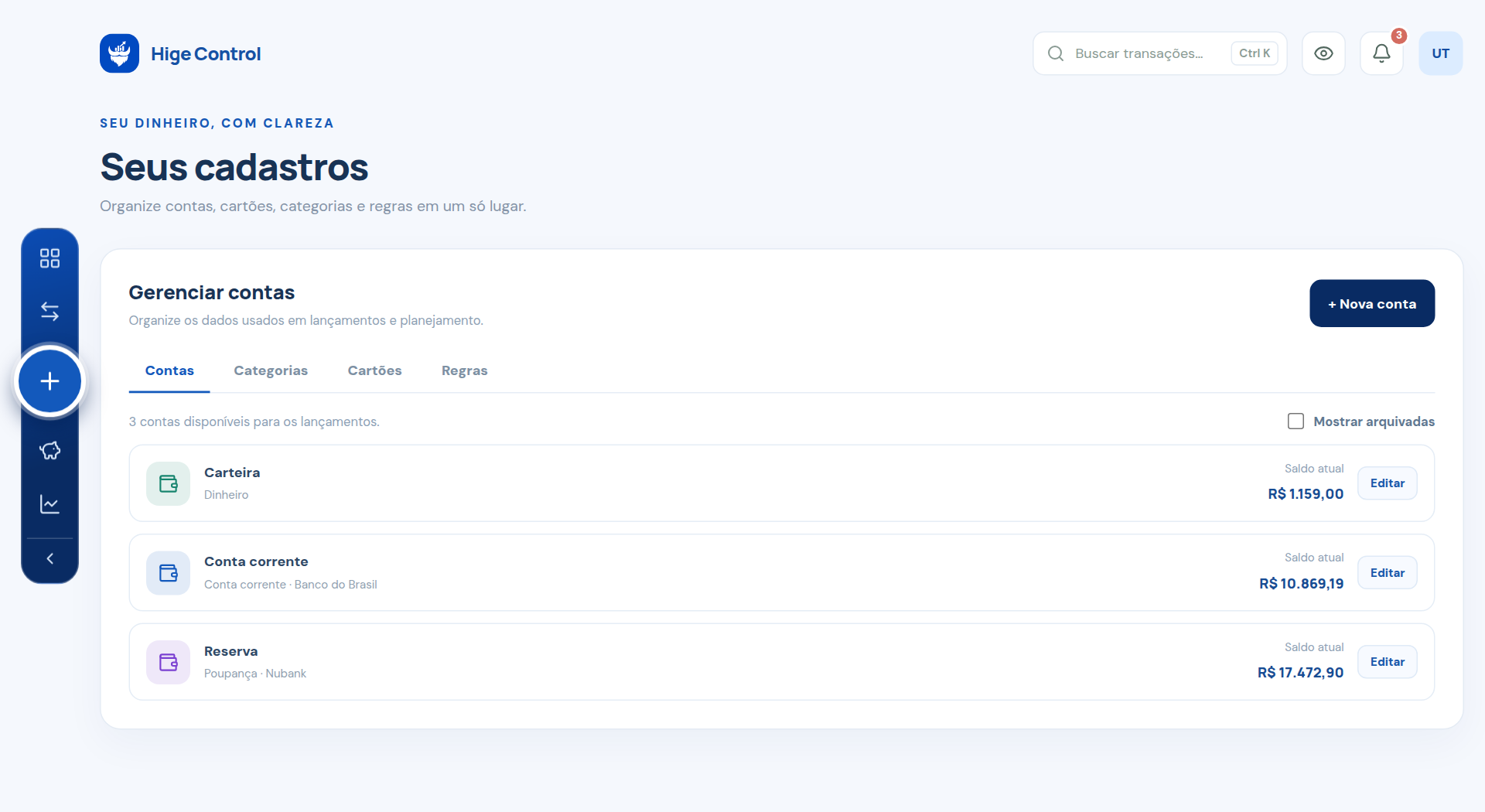
- Tipo de conta: Conta corrente, Conta digital, Poupança, Dinheiro, Investimento ou Outro.
- Instituição: o banco, para você reconhecer a conta (opcional).
- Saldo inicial e Data de referência do saldo: o saldo num dia. Digite só os números e use "-" para saldo negativo. O saldo atual é esse valor somado ao que foi lançado a partir da data.
- Ícone e cor, para achar a conta nas listas.
A lista mostra o Saldo atual de cada conta.
Cartões
- Apelido do cartão, Bandeira e, se quiser, os Quatro últimos dígitos.
- Conta para pagamento: a conta que paga a fatura. Por isso o cartão só pode ser cadastrado depois de existir uma conta.
- Limite total, para o app mostrar quanto ainda está disponível.
- Dia de fechamento e Dia de vencimento: com eles, cada compra vai para a fatura certa.
- Primeira fatura a acompanhar: a fatura a partir da qual o app acompanha o cartão. Vazio, é a fatura aberta hoje. Para lançar ou importar compras de meses anteriores, escolha um mês mais antigo.
Veja como as faturas funcionam em Cartões e faturas.
Categorias
Cada categoria é de Despesa ou de Receita e pode ter subcategorias, como Alimentação › Supermercado. As subcategorias usam a cor da categoria principal.
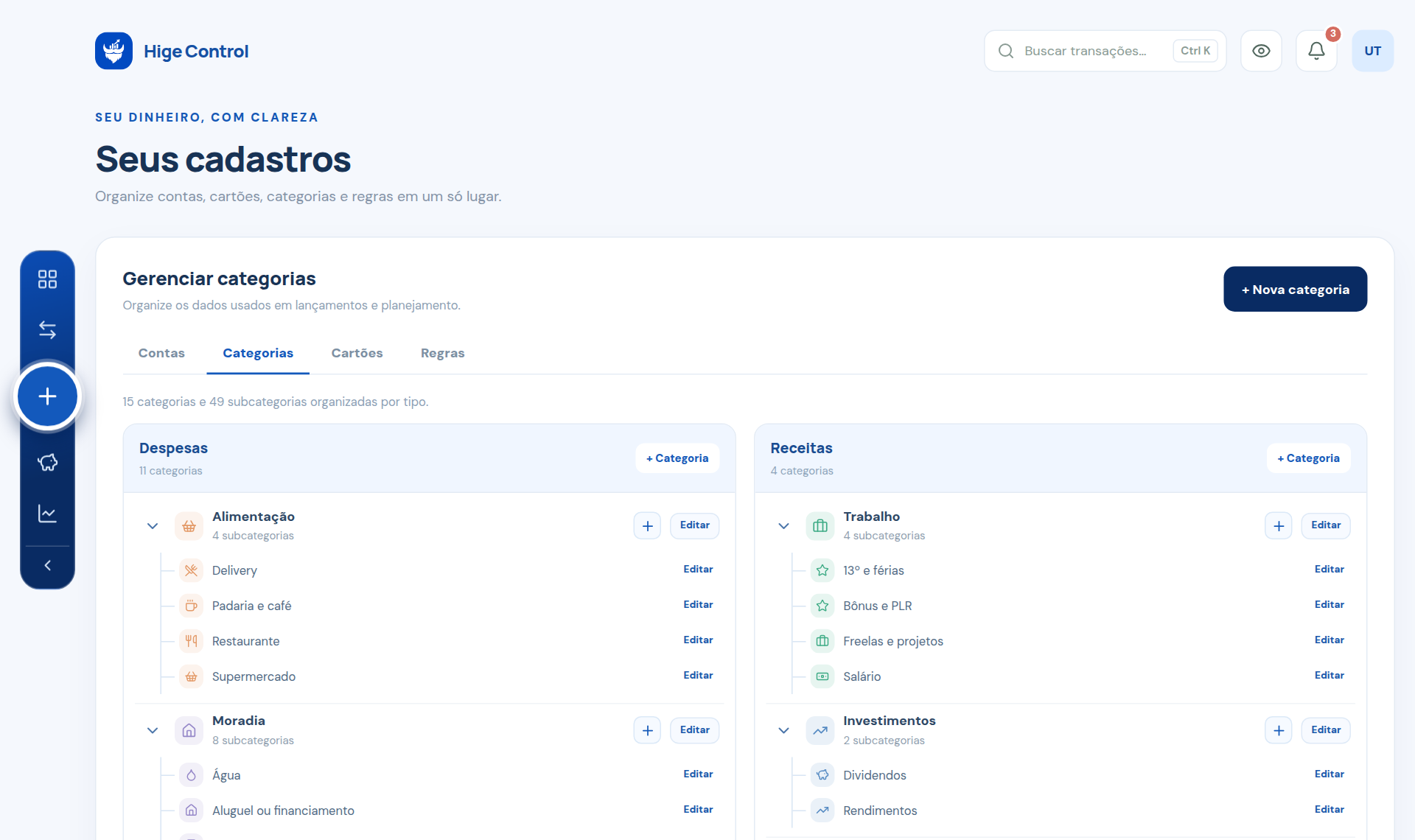
- Criar categorias sugeridas cria uma lista pronta de uma vez, quando ainda não há nenhuma.
- + Nova categoria cria uma categoria principal, e o + ao lado dela cria uma subcategoria.
- Para mover uma subcategoria, troque a Categoria principal. Para transformar uma categoria em subcategoria, escolha a categoria principal dela.
- Ocultar tira a categoria das listas de escolha sem apagar o que já foi lançado nela. Mostrar traz de volta.
Regras de preenchimento
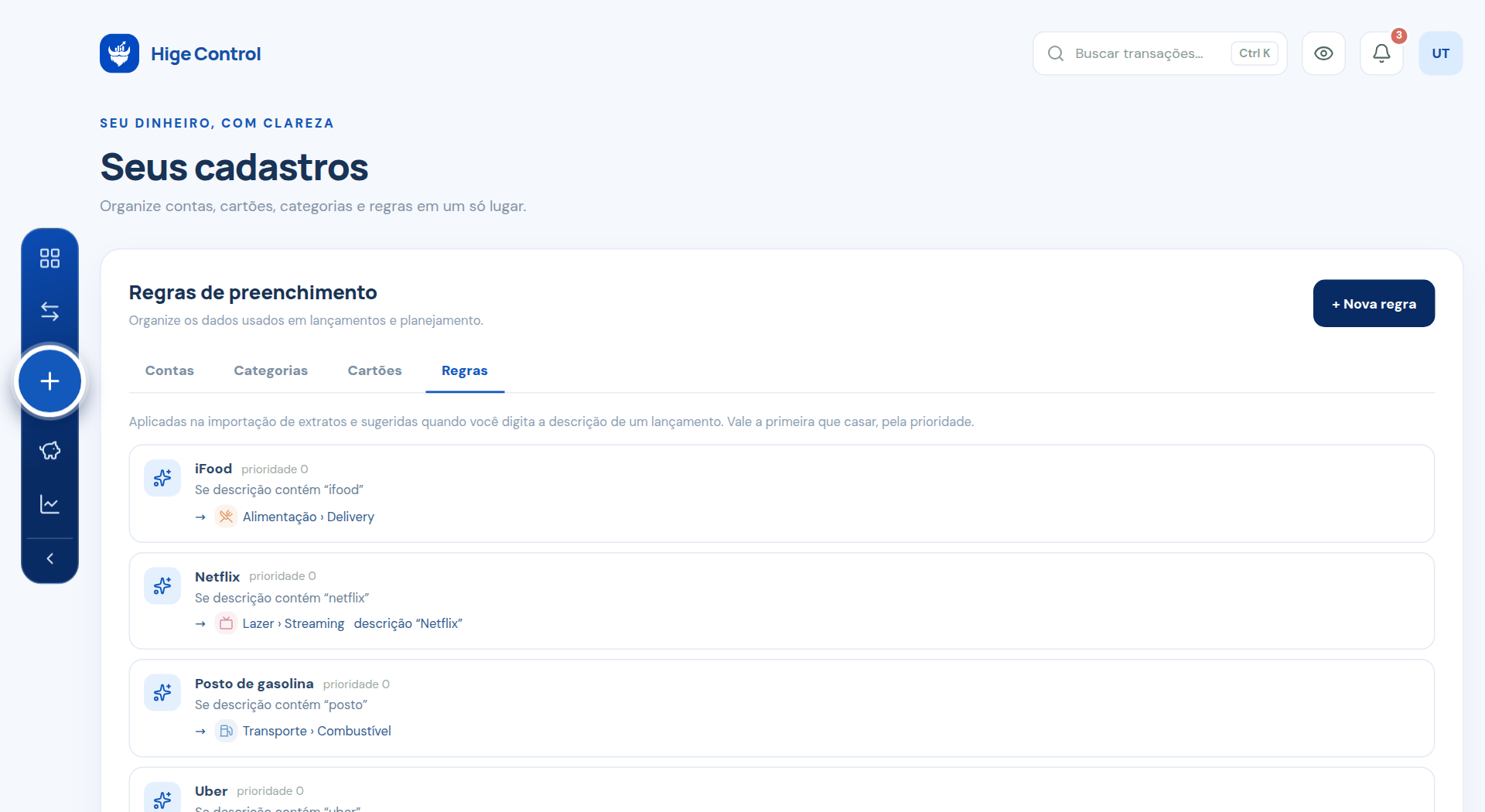
Uma regra preenche sozinha o que se repete. Por exemplo: descrição contém "NETFLIX" → categoria Lazer, descrição "Netflix".
As regras são aplicadas na importação de extratos e sugeridas quando você digita a descrição de um lançamento.
Criar uma regra
Clique em Nova regra e dê um nome.
Em Quando, monte as condições:
- Descrição contém, começa com, termina com, é igual a ou não contém um texto;
- Valor é igual a, é maior que ou é menor que;
- Conta, Cartão ou Tipo é o escolhido.
Escolha se valem Todas as condições ou Qualquer uma.
Em Então, escolha o que preencher: a categoria, a descrição (substituir, ou juntar no formato "Nova - original") e o projeto.
Confira a prévia: ela diz com quantos itens recentes a regra casa e avisa quando algum casa só com parte das condições.
Prioridade
Se mais de uma regra servir, vale a primeira pela Prioridade: o número menor vale primeiro. Uma regra pode ser desativada sem ser apagada.
Mudar ou excluir uma regra não altera lançamentos já feitos.
Arquivar ou excluir
Conta e cartão com histórico devem ser arquivados, não excluídos: somem das listas e das escolhas, mas o histórico continua. Para ver de novo, marque Mostrar arquivadas (ou arquivados); Reativar traz de volta.
A exclusão não tem volta. Categoria já usada em lançamentos deve ser ocultada.