
Tema
Relatórios
Os relatórios mostram para onde foi o dinheiro e como ele evoluiu, no mês ou no ano. Ficam em Relatórios, no menu.
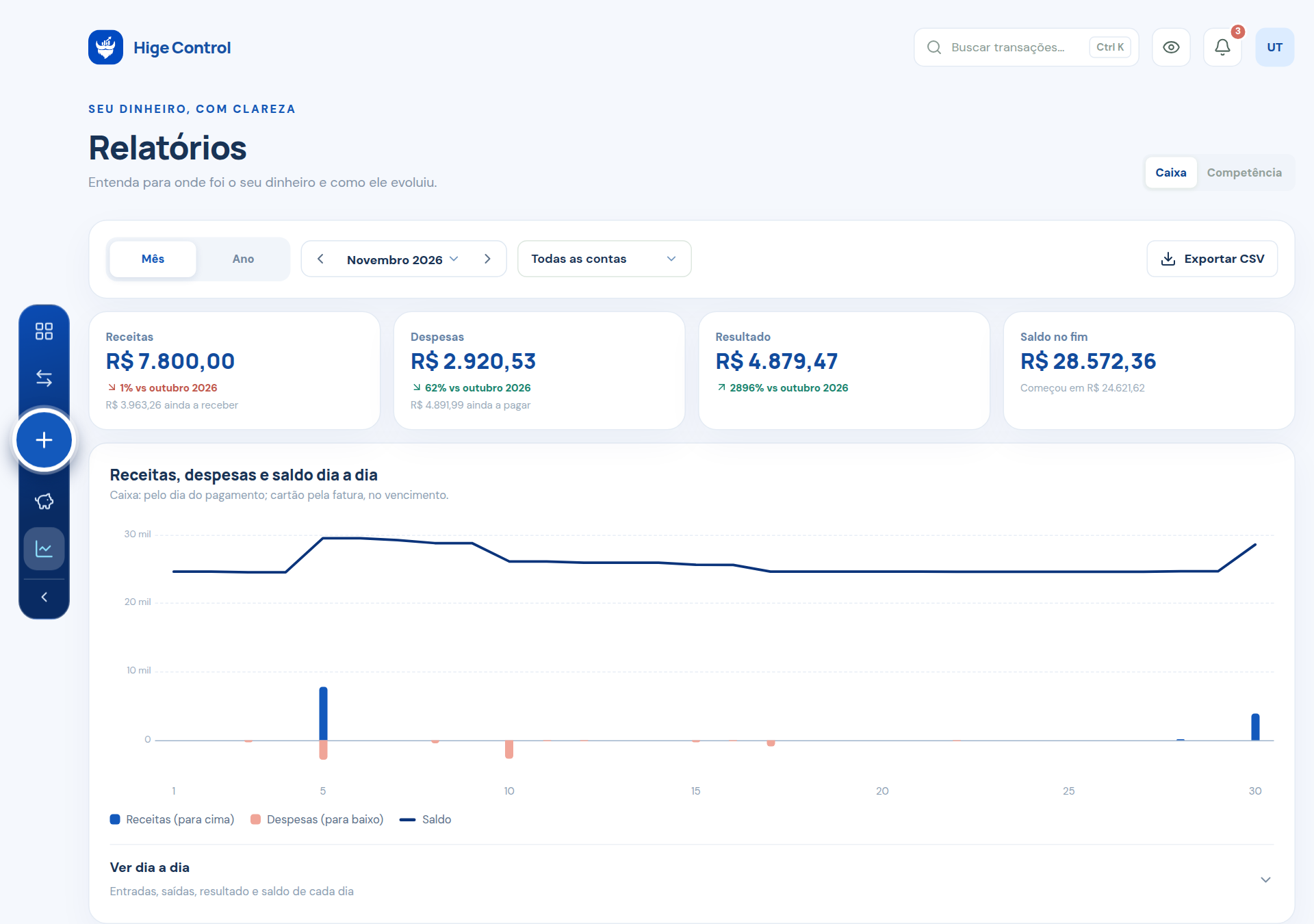
Escolher o período e as contas
- Mês ou Ano, e as setas para trocar o período. Clique no nome do período para pular direto para outro.
- Contas: todas, ou só as que você marcar. Transferências com contas fora do filtro contam como entrada ou saída das contas escolhidas, e a tela avisa quanto delas está incluído.
- Caixa ou Competência, no alto da tela, como em Visão geral.
O app lembra a última escolha neste aparelho.
O resumo
Quatro números do período: Receitas, Despesas, Resultado (receitas menos despesas) e Saldo no fim, com o saldo em que o período começou.
Cada um compara com o período anterior: a seta verde é melhora e a vermelha, piora. Embaixo de Receitas e Despesas aparece o que ainda está pendente, a receber ou a pagar.
Receitas, despesas e saldo
O gráfico mostra as entradas, as saídas e a linha do saldo, dia a dia no mês ou mês a mês no ano.
Ver dia a dia (ou Ver mês a mês) abre a tabela com entradas, saídas, resultado e saldo de cada linha. No ano, clicar num mês abre o relatório daquele mês.
Por categoria
Duas listas, Receitas por categoria e Despesas por categoria, com:
- o valor e a parte do total;
- a comparação com o período anterior e, no mês, a média dos seis meses anteriores;
- a seta ao lado abre as subcategorias.
Clique numa categoria para ver a Evolução dela nos últimos 12 meses, com a média. Ver transações abre a lista de lançamentos dessa categoria no mês.
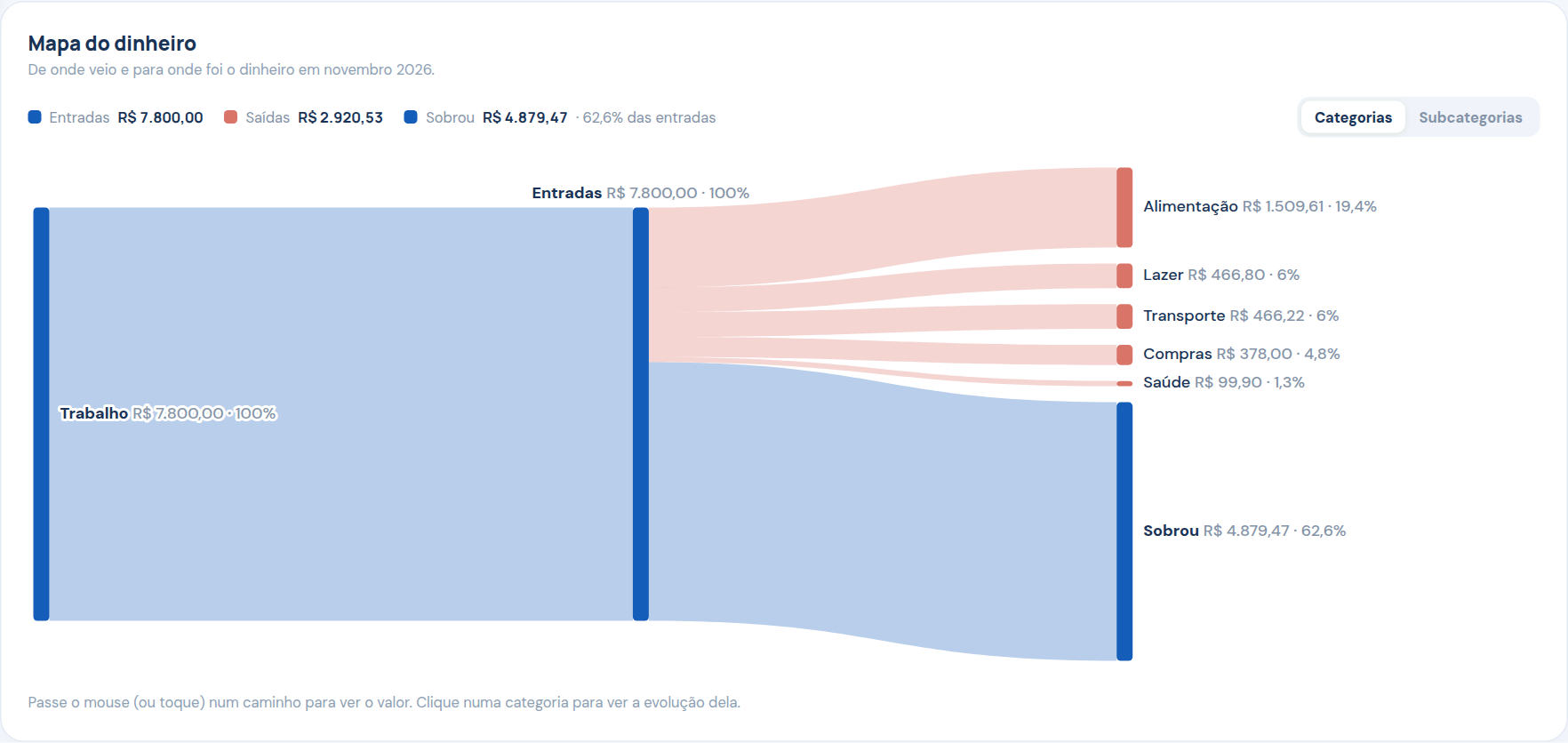
Mapa do dinheiro
Mapa do dinheiro troca as listas por um diagrama: as receitas à esquerda, o que entrou no meio e, à direita, as despesas e o que sobrou. Categorias muito pequenas se juntam em Outras.
Exportar
Exportar CSV baixa os números do período escolhido, para abrir numa planilha. Para baixar os lançamentos um a um, use Exportar em Transações.