
Tema
Importar extrato
Em vez de lançar um por um, você traz o arquivo que o banco gera e confere as linhas antes de gravar. Nada entra no app até você clicar em Importar.
Abra pelo botão +, em Importar extrato.
Que arquivo usar
No app ou no internet banking, procure Extrato → Exportar. Às vezes a opção aparece como "Money", "Quicken" ou "OFX". Para cartão, exporte a fatura.
- OFX (o melhor): cada lançamento vem com um código do banco. Importar o mesmo período de novo não duplica nada.
- CSV ou Excel (.xlsx): as colunas são detectadas sozinhas, mesmo com linhas de título antes do cabeçalho, e você pode ajustar (veja abaixo).
- JSON: traz o histórico de outro app. Envie o arquivo de lançamentos ou a cópia de segurança em .zip sem senha. Com o .zip, os nomes das contas e das categorias vêm junto.
1. Para onde vai o extrato
- Em Destino, escolha Conta (extrato bancário) ou Cartão de crédito (fatura).
- Escolha a conta ou o cartão de onde veio o arquivo. O app compara as linhas com o que já está lançado nele, para não duplicar.
- Envie o arquivo.
Se o arquivo tiver lançamentos de mais de uma conta, o app pergunta qual delas importar agora. Importe uma por vez, cada uma no destino certo.
Colunas do CSV
Num CSV, confira as colunas que o app encontrou: Data, Descrição e Valor (com sinal). Se o arquivo separa o que saiu do que entrou, deixe o Valor vazio e use Saídas e Entradas. As opcionais:
- Tipo, quando o arquivo diz se é despesa, receita ou transferência;
- Categoria, quando o nome é igual ao de uma categoria sua (vence a regra);
- Identificador, o código da linha no banco, para não duplicar numa nova importação.
Se as compras vierem positivas, marque Inverter sinal. Depois clique em Reler com essas colunas.
2. Revisar as linhas
Para cada linha, o app sugere o que fazer:
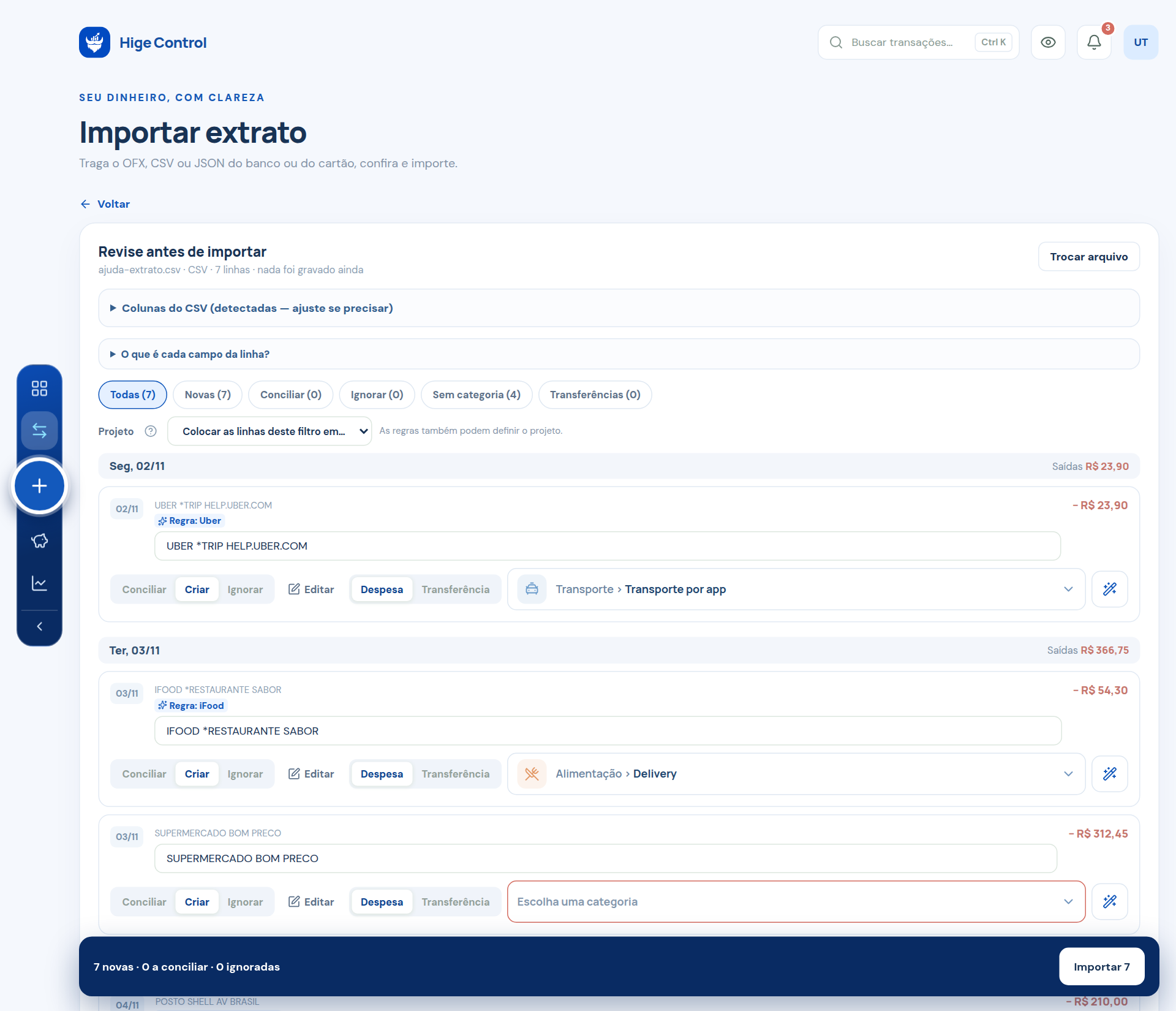
| Ação | O que acontece |
|---|---|
| Criar | Vira um lançamento novo, já conciliado, na data do extrato. |
| Conciliar | Liga a linha a um lançamento que você já tinha feito, sem duplicar. |
| Ignorar | A linha não entra. É a sugestão quando ela já foi importada ou é o pagamento da fatura. |
| Editar | Abre o formulário completo, para lançar como parcelada ou recorrente. |
Embaixo da descrição, o texto pequeno é a descrição como veio no arquivo. A descrição em cima é a que o lançamento vai ter no app, e você pode mudar.
Os filtros no topo separam as linhas por ação, as Sem categoria e as Transferências. A barra embaixo mostra quantas serão criadas, conciliadas e ignoradas.
Conciliar
Cada linha procura um lançamento parecido no próprio mês e até 5 dias em volta da data. O percentual mostra a semelhança: exato (95% ou mais), provável (80%) ou possível (60%). Ao importar, o lançamento fica com o valor, a data e a descrição do extrato.
Trocar escolhe outro lançamento, de qualquer mês.
Transferências
Dinheiro entre as suas contas não é gasto nem receita. O app sugere transferência quando o arquivo marca, quando você já marcou a mesma descrição antes, quando o texto cita uma conta sua ou alguém da família, ou quando a outra conta tem o mesmo valor em até 2 dias.
Escolha a outra conta na linha. Se o lançamento já existe nela, ele vira a outra ponta da transferência, sem contar duas vezes.
Categorias e regras
As regras de preenchimento preenchem a categoria e a descrição das linhas. O selo Regra mostra o que veio de uma regra.
A varinha na linha cria uma regra a partir dela, para as próximas importações já virem preenchidas.
Linha sem categoria entra, mas fica fora dos orçamentos e dos relatórios até você classificar.
Projeto
Colocar as linhas deste filtro em… põe de uma vez as linhas filtradas num projeto.
3. Importar
Clique em Importar. Os lançamentos entram como conciliados.
Fatura do cartão
Na importação de cartão, escolha a fatura em que as compras vão entrar. A sugerida é a da compra mais recente. Fatura fechada não recebe compras: reabra-a ou escolha outra.
Arquivo de várias contas e anos
Para uma planilha com o histórico de várias contas, cartões e anos, use Faça o diagnóstico em lote, no topo de Importar extrato. O arquivo (CSV ou Excel, até 15 MB e 50 mil linhas) precisa de uma coluna com a conta ou o cartão de cada linha; colunas de saldo, fatura, parcela e categoria ajudam (em Colunas do arquivo usadas você vê qual coluna valeu para cada campo; pela IA, dá para pedir outra). Sem coluna de saldo, use Informar saldos conhecidos na conta: o saldo no fim de um dia, de um extrato ou do app do banco. Com um saldo, o saldo inicial é calculado; com mais de um, o diagnóstico confere se a conta fecha entre eles. O diagnóstico mostra, sem gravar nada:
- para qual conta ou cartão do app iria cada um do arquivo, ou se seria criado;
- quantos lançamentos são novos e quantos já existem;
- se o saldo fecha mês a mês; se não fecha, até que dia fechava e os lançamentos do intervalo onde está a diferença;
- se cada fatura do cartão fecha com o total do arquivo;
- transferências entre as contas e pagamentos de fatura reconhecidos;
- categorias que ainda não existem.
Depois de conferir, escolha em cada conta ou cartão o destino: um existente, criar um novo (o cartão pede o dia do fechamento, o do vencimento e a conta que paga) ou não importar. Para cada categoria que não existe, escolha Categoria (uma sua, ou crie uma nova no fim da lista, inclusive como subcategoria de uma existente) ou Sem categoria. Toque em Importar:
- a gravação roda em segundo plano, e a tela mostra o andamento (dá para sair e voltar);
- o que já está no app é conciliado; o que é parecido com outro lançamento fica de fora, para você conferir pela importação de sempre;
- transferências entre as contas do arquivo e pagamentos de fatura não contam duas vezes;
- conta nova nasce com o saldo inicial do arquivo; faturas antigas pagas por inteiro ficam fechadas e pagas; fatura já fechada no app não é mexida;
- num cartão que já existe, as faturas do arquivo anteriores à primeira que o app acompanha entram como histórico (opção "Importar o histórico", ligada), fechadas e pagas, e o cartão passa a ser acompanhado desde a mais antiga. A fatura antiga sem o pagamento no arquivo (uma fatura de 2024 enviada sozinha, por exemplo) entra como paga fora do arquivo: conta como paga na fatura, sem lançamento em nenhuma conta, e não ocupa o limite. Desmarque a opção para deixá-la de fora.
No fim aparece a conciliação depois de importar: o saldo mês a mês e cada fatura com o que foi gravado. Desfazer a importação apaga tudo de uma vez, inclusive as contas, cartões e categorias criados (se ainda não foram usados). Cada conta também aparece em Importações recentes. O diagnóstico vale 72 horas; depois de importar, fica disponível por 30 dias.
Desfazer uma importação
Em Importações recentes, no fim da tela, Desfazer apaga os lançamentos criados pela importação e devolve os conciliados ao que eram antes.