
Tema
Transações
A tela de Transações lista tudo o que entrou e saiu no mês, dia a dia.
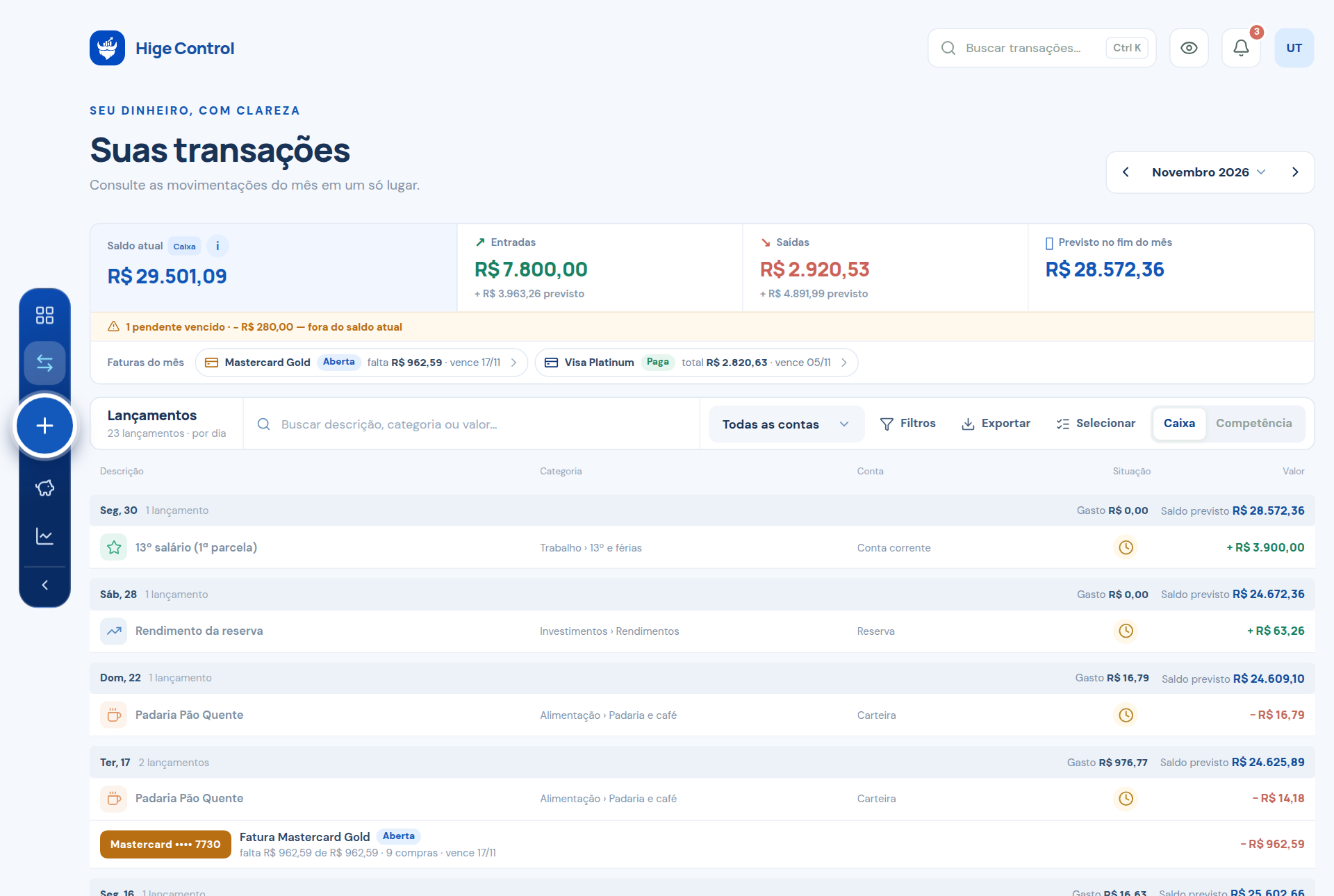
O resumo do mês
A faixa do topo mostra o saldo, as entradas, as saídas e o previsto no fim do mês. Se você tem cartões, as faturas do mês aparecem ali também, com atalho para abrir cada uma.
A lista
Os lançamentos são agrupados por dia. O cabeçalho de cada dia mostra a data, o gasto do dia e o saldo ao fim dele.
Em cada linha:
- a bolinha indica a situação: preenchida quando já foi pago ou recebido, vazada quando está pendente;
- a descrição, a categoria e a conta ou cartão;
- o valor, com sinal de mais para receitas e de menos para despesas.
Clique numa linha para abrir e editar.
Ver outro período
Abra o calendário no alto da tela e toque na engrenagem para escolher como ver o extrato:
- Diário: um dia;
- Semanal: de domingo a sábado;
- Mensal: o mês, como sempre foi;
- Personalizado: as datas que você quiser, até 24 meses.
O resumo, a lista, os filtros e a busca acompanham o período escolhido. O cartão aparece só como a fatura, no dia do vencimento, com o valor total.
Exportar o extrato
O botão Exportar, na barra acima da lista, baixa o que está na tela, com o mesmo período e os mesmos filtros. Escolha Excel (.xlsx) ou CSV (.csv). A soma da coluna Valor bate com as entradas e as saídas do resumo, e a última linha de cada dia traz o saldo.
Para ter as compras do cartão, use Exportar fatura na tela da fatura.
Confirmar um pagamento
Para marcar um pendente como pago, clique na bolinha dele. O app registra a data do pagamento e mantém a data de vencimento original.
Filtrar e buscar
Na barra acima da lista:
- Contas: escolha uma ou mais contas. "Todas as contas" limpa o filtro.
- Filtros: por categoria, por situação (pendentes, pagos) e por anexo (com ou sem).
- Busca: procura na descrição, na categoria, na conta e no valor, sem diferenciar acentos nem maiúsculas.
Os filtros ficam guardados ao trocar de tela: saindo para os Relatórios e voltando, a lista continua filtrada. Valem enquanto a aba do navegador estiver aberta; sair da conta limpa.
Buscar no ano inteiro
A busca do topo do app (ao lado do olho) procura além do mês em tela. Ao digitar, escolha o período: o mês, o ano, os últimos 12 meses ou datas à sua escolha. No computador, Ctrl+K (⌘K no Mac) leva direto para esse campo, de qualquer tela.
Anexos
Guarde o comprovante, a nota fiscal ou o boleto junto do lançamento. Abra o lançamento e, em Anexos:
- Tirar foto (no celular) abre a câmera;
- Escolher arquivo aceita fotos (JPG, PNG, WEBP e HEIC, do iPhone) e PDF; no computador, dá para arrastar o arquivo para a área de anexos.
Num lançamento novo, os anexos são enviados ao salvar. Clique numa miniatura para ver o arquivo, abrir em outra aba ou baixar; a lixeira exclui.
Na lista, o clipe ao lado da descrição mostra que o lançamento tem anexo.
Limites: até 5 anexos por lançamento, 10 MB por arquivo e 500 MB para a família toda (o uso aparece em Configurações → Seus dados). As fotos são reduzidas no próprio celular antes de enviar e gravadas sem a localização. Excluir o lançamento exclui os anexos.
Mudar vários de uma vez
Clique em Selecionar, marque os lançamentos e escolha a ação: alterar a categoria, alterar a conta, confirmar o pagamento ou excluir.
Transferências
Uma transferência entre duas contas suas aparece nas duas, saindo de uma e entrando na outra. Ela não conta como receita nem como despesa.
Conta detalhada (várias categorias)
Uma compra com gastos de tipos diferentes (mercado, farmácia e limpeza na mesma nota) pode ficar num lançamento só, com o valor dividido entre as categorias.
- No formulário, ligue Conta detalhada, logo abaixo do campo de categoria.
- Cada linha tem a categoria, uma descrição opcional e o valor. Adicionar categoria cria outra linha; o ✕ tira uma.
- A barra embaixo mostra quanto já foi distribuído e quanto falta. O lançamento só é salvo quando a soma fecha com o valor total. Distribuir o restante reparte o que falta: igual entre as linhas sem valor ou, se todas têm valor, na proporção de cada uma.
- Mudou o valor total? As partes acompanham na mesma proporção.
- A descrição geral continua obrigatória; a descrição de cada parte é opcional.
- Parcelado ou recorrente, cada parcela leva a mesma divisão.
- Desligar a conta detalhada volta para uma categoria só: a da maior parte.
Na lista, o lançamento mostra "3 categorias" e a seta abre as partes. O saldo da conta e o total da fatura usam o valor inteiro; orçamento, relatórios, visão geral e projetos contam cada parte na sua categoria.
- Filtrando por categoria, a conta detalhada aparece só com a parte daquela categoria ("R$ 280,50 de R$ 486,90"), e os totais do filtro somam só essa parte.
- A busca acha pela categoria ou pela descrição de qualquer parte.
- No CSV dos relatórios, cada parte vira uma linha.
- Em Mudar vários de uma vez → alterar a categoria, a conta detalhada só muda se você marcar para desfazer a divisão.
Parcelas e recorrências
Lançamentos parcelados mostram a parcela (por exemplo, 2/10). Ao editar ou excluir um lançamento que faz parte de uma série, o app pergunta se a mudança vale só para este ou para este e os seguintes.
Novo lançamento
Use o botão +. O passo a passo está em Primeiros lançamentos.
Fazer uma conta no campo Valor
Não precisa de calculadora à parte: o campo Valor faz a conta.
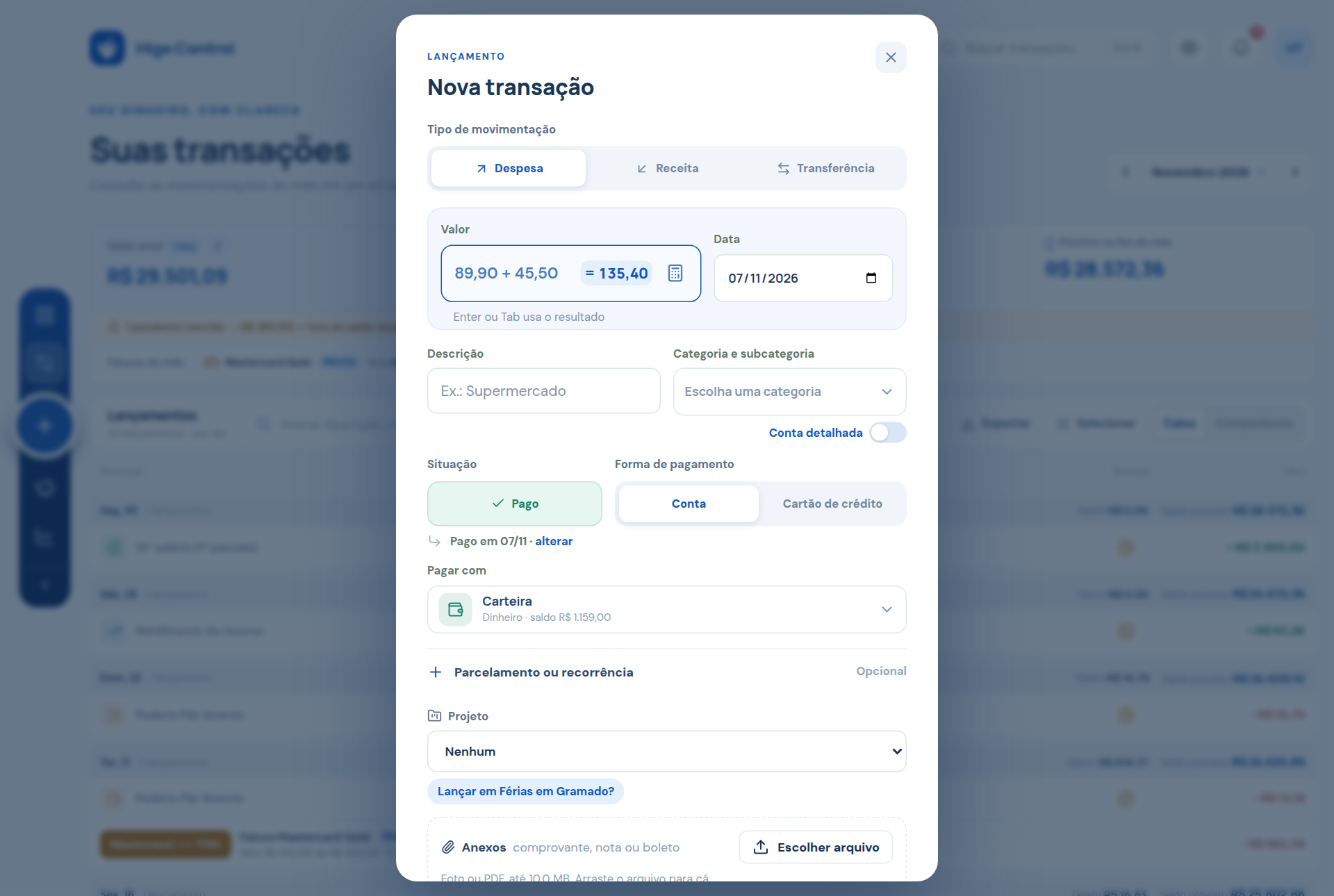
- No teclado: digite o primeiro valor e depois um operador (+, −, × ou x, ÷ ou /). O campo mostra a conta e o resultado ao lado dela; numa conta longa, o resultado desce para uma segunda linha do campo. Continue digitando, por exemplo
89,90 + 45,50 − 12, e aperte Enter ou Tab para usar o resultado. Sair do campo também usa o resultado. - Pela calculadora: toque no ícone de calculadora dentro do campo. Ela abre com o valor que já está lá; monte a conta nas teclas e toque em Usar R$ …. No computador, o teclado também funciona com ela aberta.
Cada valor somado ou subtraído é digitado como o primeiro: só os números, e os centavos entram pela direita (+ 4550 vira + 45,50). Em × e ÷ o número vale como está: × 3 multiplica por três, e ÷ 1,5 usa a vírgula. × e ÷ são feitos antes de + e −. O resultado é arredondado para o centavo (100 ÷ 3 dá R$ 33,33) e precisa ser maior que zero.