
Tema
Projetos
Para acompanhar algo pontual, como férias, uma reforma ou um evento. Um projeto junta os lançamentos de várias categorias, contas e cartões, com um orçamento, e mostra o que já foi pago e o que ainda falta pagar.
Fica em Planejamento → Projetos. Os em andamento também aparecem na página inicial, ao lado do orçamento do mês e das metas.
Criar um projeto
Clique em Novo projeto e informe:
- o nome, o ícone e a cor (por exemplo, "Férias 2027");
- uma descrição, se quiser ("Lisboa e Porto");
- o início e, se tiver, o fim (uma reforma pode ficar sem data de fim);
- o orçamento, se quiser.
A situação sai das datas: Planejado antes do início e Em andamento a partir dele. Depois da data de fim, o projeto continua em andamento, com o aviso Prazo encerrado, até você concluir.
Colocar gastos no projeto
- Num lançamento novo: escolha o projeto no campo Projeto. Se a data cair dentro de um projeto em andamento, o app sugere com um toque ("Lançar em Férias 2027?").
- Num gasto que já existe: no projeto, clique em Vincular gasto, busque e marque os lançamentos. A busca vai de 6 meses antes do início até o fim do projeto (passagens e reservas costumam ser compradas antes).
- Vários de uma vez: em Transações, Selecionar → Projeto.
- Por regra: em Cadastros → Regras, a ação Colocar no projeto faz os lançamentos que casam com a regra (no formulário e ao importar um extrato) já virem com o projeto. Um projeto concluído deixa de ser sugerido.
- Ao importar um extrato: escolha um projeto para as linhas do filtro.
Cada lançamento fica em um projeto só. Numa compra parcelada, as parcelas entram (e saem) juntas. O projeto é só uma marca: não muda saldos, faturas nem o orçamento do mês.
O detalhe do projeto
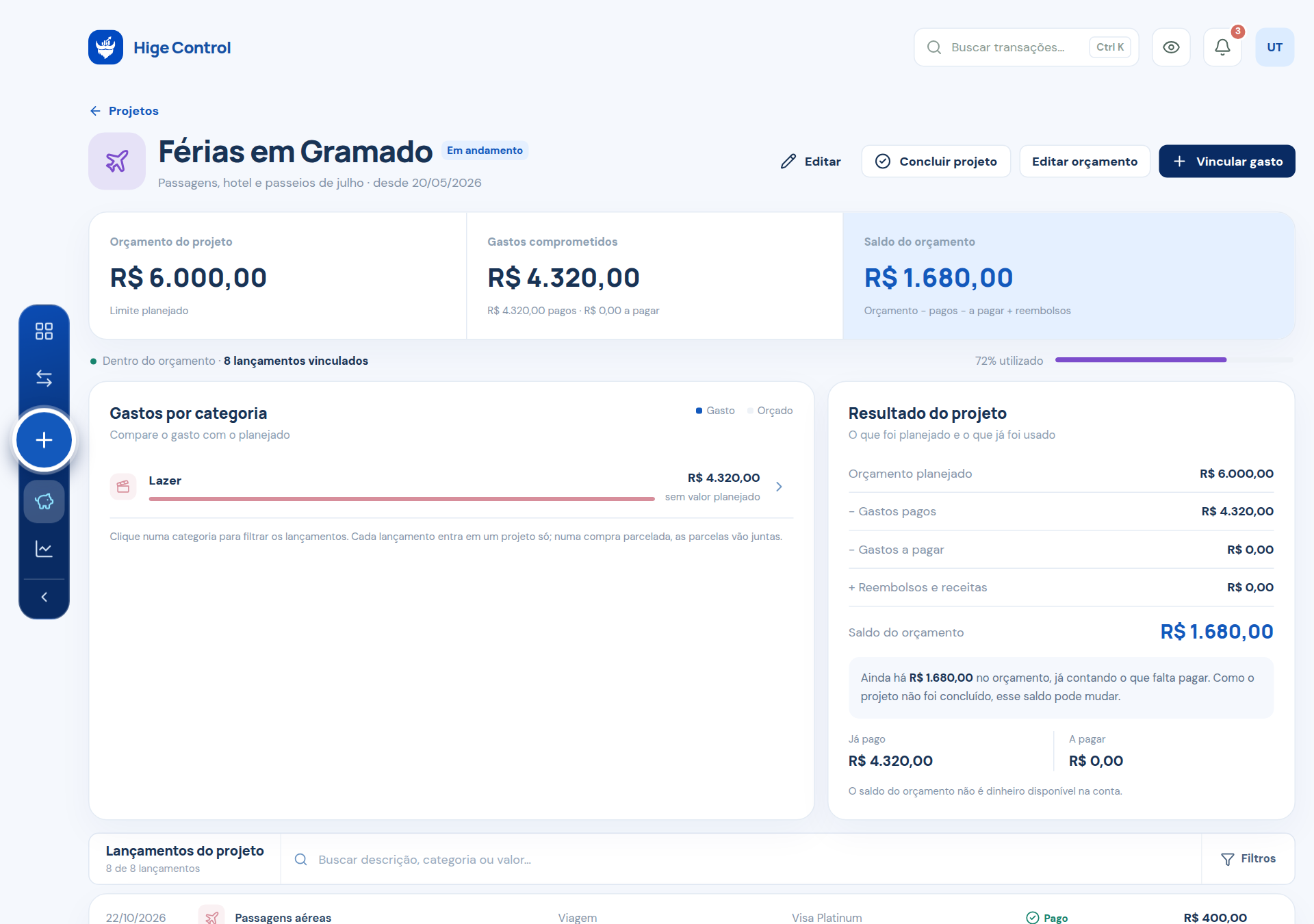
- Orçamento do projeto, Gastos comprometidos (pagos e a pagar) e Saldo do orçamento. O saldo fica vermelho e vira "Acima do orçamento" quando o gasto passa do planejado.
- Gastos por categoria, comparando com o planejado, com as subcategorias de cada uma logo abaixo. Clique numa categoria ou subcategoria para filtrar a lista.
- Resultado: orçamento − pagos − a pagar + reembolsos (um reembolso ou a venda de uma sobra, lançados como receita no projeto, abatem o gasto).
- Lançamentos do projeto, com busca e filtros de categoria e situação.
Pago é o lançamento efetivado na conta, ou a compra no cartão cuja fatura já foi paga. O resto, inclusive parcelas futuras, é a pagar.
Meta ligada
Se você está guardando dinheiro para o projeto numa meta (por exemplo, "Guardar para as férias"), ligue os dois em Editar → Meta ligada. Se a meta ainda não existe, escolha Criar meta nova…: o app sugere o nome e o valor (o orçamento do projeto) e a meta já fica ligada. O projeto passa a mostrar, no Resultado, quanto já foi guardado na meta e se isso cobre o que o projeto já comprometeu. A meta mostra de qual projeto é.
Orçamento por categoria
Em Editar orçamento, marque Dividir por categoria e distribua o valor total entre as categorias principais. A soma precisa bater com o total: o app mostra quanto falta distribuir.
Concluir, reabrir e excluir
Quando o projeto acabar, clique em Concluir projeto no topo do projeto. Ele sai da lista, da página inicial e do campo do lançamento, mas os números continuam lá. O app nunca conclui sozinho: se o prazo acabou, ele avisa no topo, com o botão para concluir, e você também pode mudar a data em Editar.
Na lista, Mostrar concluídos traz os concluídos de volta; dentro deles, Reabrir projeto desfaz. Excluir (em Editar) apaga o projeto, mas os lançamentos continuam, só sem o projeto.