
Tema
Montar a base
Antes de lançar, vale deixar a base pronta: pelo menos uma conta, o cartão de crédito, se você usa, as categorias e, aos poucos, as regras de preenchimento. Tudo fica em Cadastros, no menu do seu perfil, em Minha família.
O Passeio pelo app guia essa montagem: ele destaca o botão de cada etapa, espera você criar o item e então sugere a próxima. Dá para deixar uma etapa para depois e reabrir o guia em Ajuda → Passeio pelo app, que retoma do que falta.
Vem de outro app ou prefere a sua IA?
Com um arquivo exportado de outro app, uma planilha ou os extratos do banco, a importação em lote cria as contas e os cartões do arquivo. Com o ChatGPT ou o Claude conectados, peça "No Hige Control, me ajude a começar": a IA pergunta os seus bancos, cartões e categorias, monta um rascunho e entrega o link para você criar tudo de uma vez no app (Lançar pela sua IA, seção "Montar a base").
1. Contas
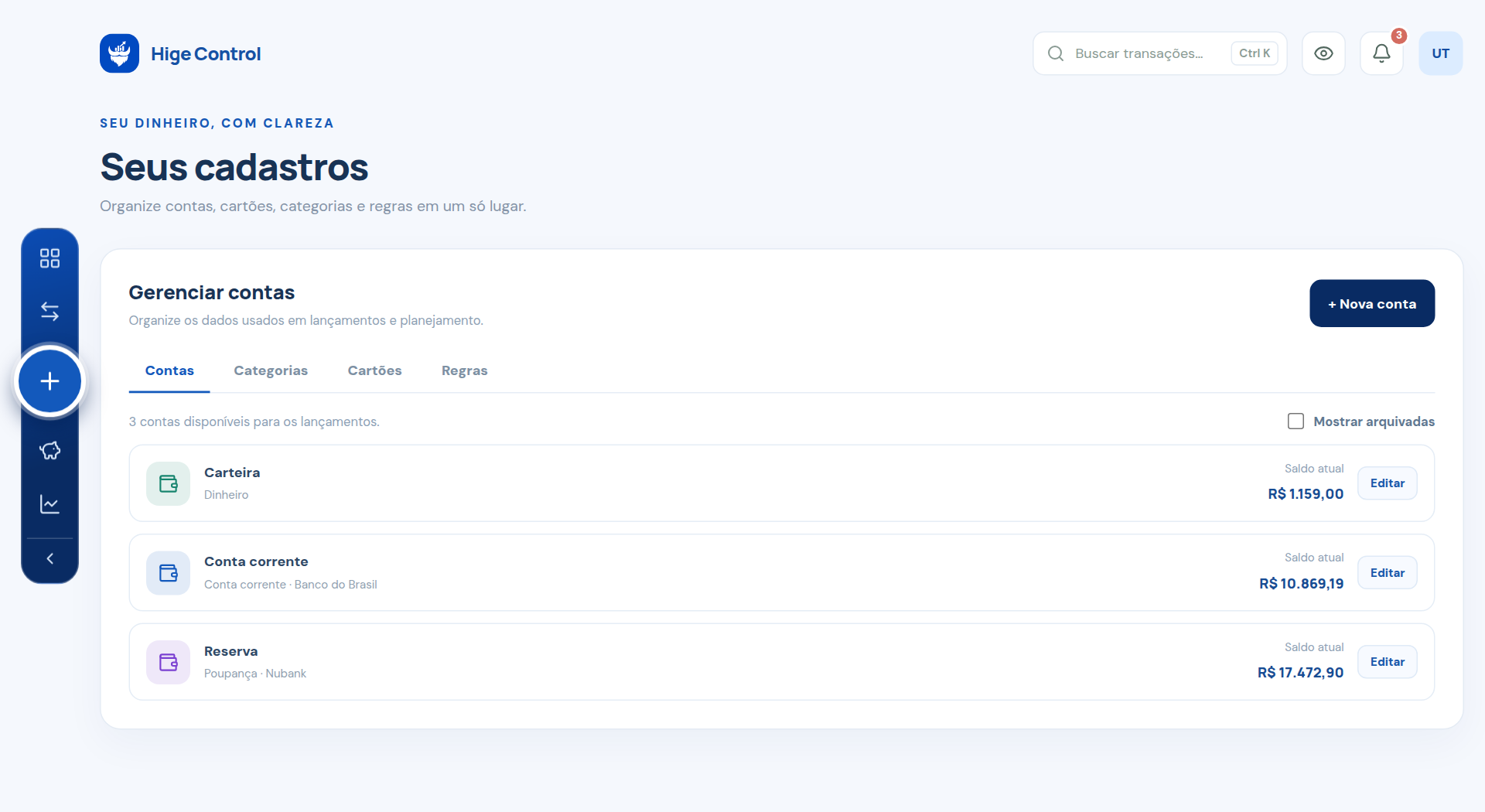
Uma conta é de onde o dinheiro sai e onde ele entra: conta corrente, poupança, carteira.
- Em Cadastros › Contas, crie uma conta.
- Dê um nome e escolha o tipo.
- Informe o saldo inicial e a data desse saldo. Use o saldo de hoje, ou o do dia a partir do qual você vai lançar.
O saldo do painel é a soma dos saldos iniciais com tudo o que foi lançado depois.
Dinheiro vivo
Crie uma conta do tipo "Carteira" para o dinheiro em espécie. Um saque vira uma transferência da conta corrente para a carteira.
2. Cartões de crédito
Só é possível cadastrar um cartão depois de existir uma conta, porque a fatura é paga por ela.
- Em Cadastros › Cartões, crie um cartão.
- Informe o dia de fechamento e o dia de vencimento da fatura.
- Escolha a conta que paga a fatura.
- Opcional: o limite, para o app mostrar quanto ainda está disponível.
Com esses dois dias o app coloca cada compra na fatura certa. Veja Cartões e faturas.
3. Categorias
As categorias organizam os lançamentos, o orçamento e os relatórios. Uma conta nova começa sem nenhuma, e um aviso no topo do app oferece dois caminhos:
- Usar as sugeridas: cria de uma vez uma lista pronta (Alimentação, Moradia, Transporte, Saúde e outras, cada uma com subcategorias). Dá para editar e apagar depois.
- Criar as minhas: abre Cadastros › Categorias com o cadastro da primeira categoria.
Cada categoria é de despesa ou de receita e pode ter subcategorias. Por exemplo: Alimentação › Supermercado.
4. Regras de preenchimento
Uma regra preenche sozinha o que se repete. Por exemplo: se a descrição contém "NETFLIX", a categoria é Lazer.
- Em Cadastros › Regras, crie uma regra.
- Informe a condição, como a descrição, o valor, a conta ou o cartão.
- Escolha o que preencher: a categoria, a descrição ou o projeto.
A regra é aplicada ao importar um extrato e sugerida quando você digita a descrição de um lançamento. Se mais de uma regra servir, vale a primeira pela prioridade. Não precisa criar todas agora: dá para ir criando conforme os gastos se repetem.
Todos os campos e opções de cada cadastro estão em Cadastros e regras.
Próximo passo
Com a base pronta, é hora dos primeiros lançamentos.